
Backup website adalah salah satu hal teknis yang sering dianggap sepele sampai akhirnya terjadi masalah. Padahal, website bisa saja mengalami error setelah update plugin, terkena malware, salah konfigurasi hosting, database rusak, atau bahkan kehilangan data karena human error. Jika tidak punya backup, proses pemulihan bisa jauh lebih sulit dan memakan biaya.
Untuk website bisnis, toko online, blog SEO, maupun landing page, backup bukan sekadar cadangan file. Backup adalah “jaring pengaman” agar website bisa dikembalikan dengan cepat ketika terjadi gangguan. Salah satu tempat penyimpanan backup yang praktis dan mudah digunakan adalah Google Drive.
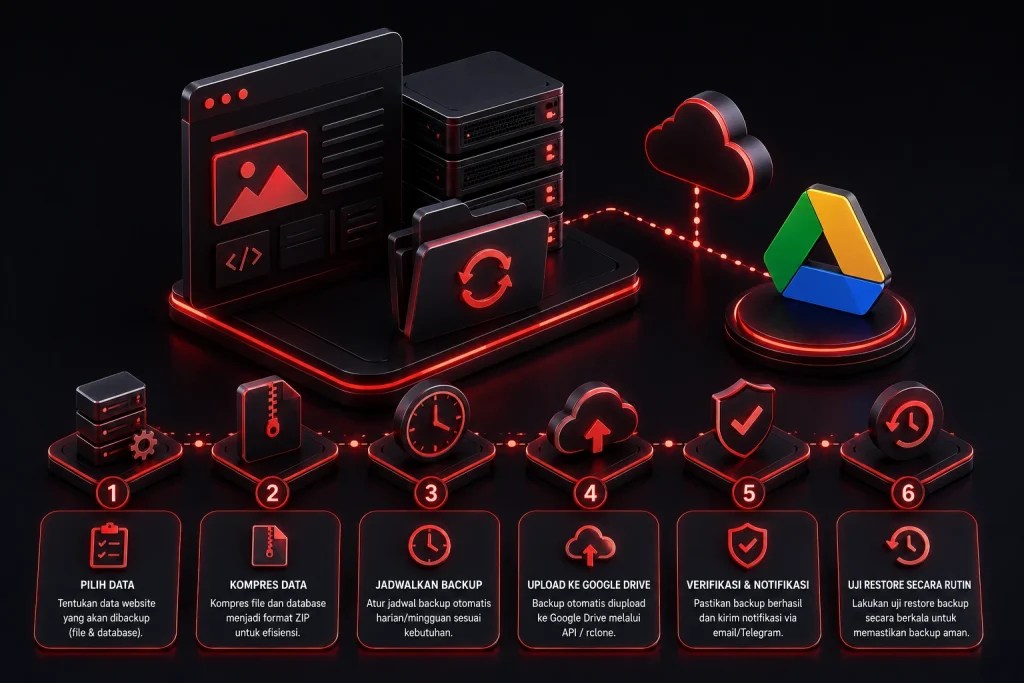
Dengan backup otomatis ke Google Drive, kamu tidak perlu mengunduh file website secara manual setiap hari. Sistem akan membuat salinan data secara berkala, lalu menyimpannya ke akun Google Drive yang sudah kamu hubungkan. Di artikel ini, kita akan membahas 6 langkah mudah cara backup data website otomatis ke Google Drive, terutama untuk pengguna WordPress.
Kenapa Backup Website ke Google Drive Itu Penting?
Menyimpan backup hanya di hosting tidak selalu cukup. Jika server hosting bermasalah, akun hosting terkena suspend, atau file backup ikut terhapus, kamu tetap berisiko kehilangan data. Karena itu, backup sebaiknya disimpan di lokasi terpisah.
Google Drive bisa menjadi pilihan yang praktis karena mudah diakses, familiar digunakan, dan mendukung penyimpanan cloud. Dengan menyimpan backup di Google Drive, kamu punya salinan data di luar server utama. Ini membantu mempercepat proses restore jika website tiba-tiba error atau perlu dipindahkan ke hosting baru.
Di FirKaizen, kami selalu menyarankan pemilik website bisnis untuk memiliki sistem backup otomatis, bukan hanya backup manual sesekali. Karena masalah teknis sering datang tanpa pemberitahuan.
1. Pilih Plugin Backup WordPress yang Mendukung Google Drive
Langkah pertama adalah memilih plugin backup yang bisa terhubung langsung ke Google Drive. Untuk WordPress, ada beberapa plugin populer seperti UpdraftPlus, Duplicator, BackWPup, atau plugin backup lain yang mendukung remote storage.
Rekomendasi untuk Pemula
Jika kamu masih pemula, UpdraftPlus biasanya cukup mudah digunakan karena tampilannya sederhana dan mendukung backup otomatis ke Google Drive. Plugin ini bisa mencadangkan file website, tema, plugin, upload media, dan database.
Namun, apa pun plugin yang kamu pilih, pastikan plugin tersebut rutin diperbarui, memiliki ulasan baik, dan kompatibel dengan versi WordPress yang kamu gunakan.
2. Install dan Aktifkan Plugin Backup
Setelah menentukan plugin, masuk ke dashboard WordPress. Buka menu Plugins > Add New, lalu cari nama plugin backup yang ingin digunakan.
Klik Install Now, kemudian klik Activate. Setelah aktif, biasanya plugin akan menambahkan menu baru di dashboard WordPress, misalnya di bagian Settings atau menu khusus plugin tersebut.
Tips Penting
Sebelum mengatur backup otomatis, pastikan website kamu sedang dalam kondisi normal. Jika website sedang error, sebaiknya perbaiki dulu masalahnya agar backup yang tersimpan bukan versi website yang bermasalah.
Backup yang baik adalah backup dari kondisi website yang sehat dan bisa digunakan.
3. Hubungkan Plugin dengan Google Drive
Langkah berikutnya adalah menghubungkan plugin backup ke akun Google Drive. Biasanya, kamu perlu masuk ke halaman pengaturan plugin, lalu memilih Google Drive sebagai lokasi penyimpanan backup.
Setelah itu, plugin akan meminta izin untuk mengakses Google Drive. Kamu akan diarahkan ke halaman login Google, lalu diminta memberikan permission agar plugin bisa menyimpan file backup.
Hal yang Perlu Diperhatikan
Gunakan akun Google Drive yang memang disiapkan untuk kebutuhan bisnis atau website. Jangan memakai akun pribadi yang penuh file tidak teratur jika website tersebut penting untuk operasional bisnis.
Pastikan juga kapasitas Google Drive masih cukup. Backup website bisa berukuran besar, terutama jika website memiliki banyak gambar, video, file upload, atau database besar
Kalau kamu ingin punya website bisnis atau landing page yang aman, cepat, profesional, dan dikonfigurasi dengan sistem teknis yang lebih rapi termasuk backup, keamanan, dan optimasi performa, FirKaizen siap membantu dari perencanaan sampai eksekusi. Konsultasikan kebutuhan kamu melalui Jasa Pembuatan Website/Landing Page Premium FirKaizen agar website kamu lebih siap digunakan untuk kebutuhan bisnis jangka panjang.
4. Atur Jadwal Backup Otomatis
Setelah Google Drive terhubung, kamu perlu mengatur jadwal backup. Jadwal ini menentukan seberapa sering backup dibuat secara otomatis.
Pilihan Jadwal Backup
Untuk website company profile atau landing page yang jarang berubah, backup mingguan biasanya cukup. Namun, untuk blog aktif, toko online, membership, atau website yang sering menerima data baru, backup harian lebih disarankan.
Kamu juga bisa membedakan jadwal backup file dan database. Database biasanya berubah lebih sering karena berisi posting, komentar, order, data user, form, dan pengaturan website. Karena itu, database bisa dibackup lebih sering dibanding file.
5. Tentukan Jumlah Backup yang Disimpan
Backup otomatis memang praktis, tetapi jika tidak dibatasi, file backup bisa menumpuk dan memenuhi Google Drive. Karena itu, atur jumlah backup yang ingin disimpan.
Contoh Pengaturan Aman
Misalnya, kamu bisa menyimpan 3–5 backup terakhir. Dengan begitu, jika backup terbaru ternyata bermasalah, kamu masih punya beberapa versi sebelumnya untuk dipulihkan.
Untuk website bisnis yang penting, sebaiknya simpan backup dengan pola harian, mingguan, dan bulanan jika memungkinkan. Strategi ini membuat kamu punya lebih banyak pilihan saat harus melakukan restore.
6. Lakukan Tes Restore Secara Berkala
Banyak orang merasa aman setelah backup otomatis aktif, tetapi lupa memastikan apakah backup tersebut benar-benar bisa dipulihkan. Padahal, backup yang tidak bisa direstore sama saja tidak berguna.
Cara Mengeceknya
Cek apakah file backup berhasil masuk ke Google Drive sesuai jadwal. Lihat ukuran file, tanggal backup, dan pastikan tidak ada pesan error di plugin.
Jika memungkinkan, lakukan tes restore di staging site atau website percobaan. Jangan langsung melakukan restore di website utama jika tidak diperlukan. Tujuannya adalah memastikan file backup benar-benar lengkap dan bisa digunakan saat kondisi darurat.
Kesimpulan: Backup Otomatis Membuat Website Lebih Aman dan Tenang
Backup data website otomatis ke Google Drive bisa dilakukan dengan mudah menggunakan plugin backup WordPress. Langkahnya dimulai dari memilih plugin, menginstallnya, menghubungkan ke Google Drive, mengatur jadwal backup, membatasi jumlah backup, hingga melakukan tes restore secara berkala. Dengan sistem backup yang rapi, website kamu jauh lebih siap menghadapi error, malware, migrasi hosting, atau masalah teknis lainnya.
Kalau kamu ingin punya website bisnis atau landing page yang aman, cepat, profesional, dan dikonfigurasi dengan sistem teknis yang lebih rapi termasuk backup, keamanan, dan optimasi performa, FirKaizen siap membantu dari perencanaan sampai eksekusi. Konsultasikan kebutuhan kamu melalui Jasa Pembuatan Website/Landing Page Premium FirKaizen agar website kamu lebih siap digunakan untuk kebutuhan bisnis jangka panjang.