
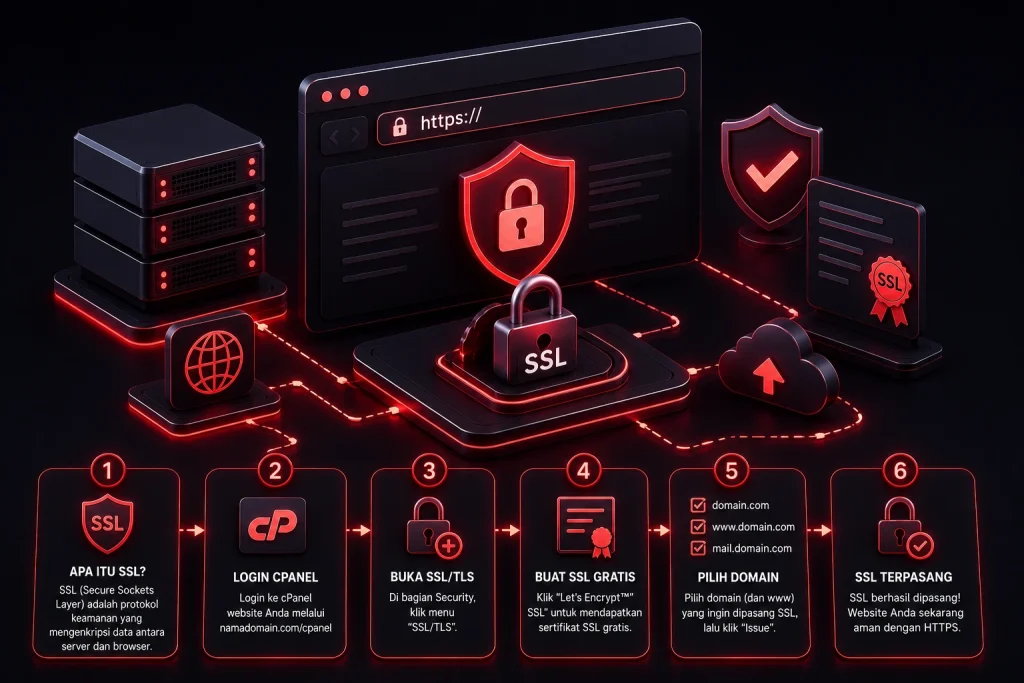
Saat membuka sebuah website, kamu mungkin pernah melihat ikon gembok kecil di sebelah alamat domain. Ikon tersebut menandakan bahwa website sudah menggunakan SSL dan bisa diakses melalui HTTPS. Bagi pengguna biasa, tanda gembok ini mungkin terlihat sederhana. Namun, bagi pemilik website bisnis, SSL punya peran besar dalam keamanan, kepercayaan, dan profesionalitas website.
Website yang belum menggunakan SSL biasanya akan muncul sebagai “Not Secure” di browser. Pesan ini bisa membuat pengunjung ragu, terutama jika website kamu memiliki form kontak, halaman login, checkout, atau pengumpulan data pelanggan. Kabar baiknya, saat ini banyak hosting sudah menyediakan SSL gratis yang bisa dipasang langsung melalui cPanel.
Di artikel ini, kita akan membahas apa itu SSL, kenapa penting untuk website, dan bagaimana cara pasang SSL gratis (HTTPS) di cPanel dengan langkah yang mudah dipahami pemula.
Apa Itu SSL?
SSL (Secure Sockets Layer) adalah teknologi keamanan yang mengenkripsi data antara browser pengunjung dan server website. Saat website menggunakan SSL, data yang dikirimkan pengguna tidak mudah dibaca oleh pihak lain.
Contohnya, ketika pengunjung mengisi form kontak, login ke dashboard, atau melakukan transaksi, data tersebut akan dikirim melalui koneksi yang lebih aman. Jika website belum memakai SSL, data yang dikirim bisa lebih rentan disadap, terutama pada jaringan publik.
Saat SSL aktif, alamat website berubah dari:
<http://domainanda.com>
menjadi:
<https://domainanda.com>
Huruf S pada HTTPS berarti Secure. Inilah yang membuat browser menampilkan ikon gembok di address bar.
Kenapa SSL Penting untuk Website?
SSL bukan hanya fitur tambahan. Untuk website modern, SSL sudah menjadi kebutuhan dasar. Bahkan website company profile sederhana sekalipun sebaiknya menggunakan HTTPS.
Meningkatkan Kepercayaan Pengunjung
Pengunjung cenderung lebih percaya pada website yang menampilkan ikon gembok. Sebaliknya, jika browser menampilkan peringatan Not Secure, calon pelanggan bisa merasa ragu untuk mengisi form, menghubungi bisnis, atau melakukan pembelian.
Membantu Keamanan Data
SSL membantu melindungi data yang dikirim antara pengguna dan server. Ini penting untuk website WordPress, toko online, landing page, membership, dan website perusahaan yang menerima input dari pengunjung.
Lebih Baik untuk SEO
Google sudah lama mendorong penggunaan HTTPS sebagai standar keamanan web. Meskipun SSL bukan satu-satunya faktor ranking, website yang aman memberikan pengalaman pengguna yang lebih baik dan terlihat lebih profesional di hasil pencarian.
Wajib untuk Website Bisnis
Jika kamu menjalankan iklan, menerima leads, atau menjual produk, SSL sangat penting. Website yang belum HTTPS bisa menurunkan kepercayaan dan mengurangi potensi konversi.
Persiapan Sebelum Memasang SSL di cPanel
Sebelum mulai memasang SSL gratis, pastikan beberapa hal sudah siap. Pertama, domain harus sudah mengarah ke hosting yang benar. Jika DNS belum mengarah ke server hosting, proses validasi SSL bisa gagal.
Kedua, pastikan hosting kamu mendukung SSL gratis, biasanya melalui fitur AutoSSL, Let’s Encrypt, atau SSL bawaan dari penyedia hosting. Sebagian besar hosting berbasis cPanel sudah menyediakan fitur ini.
Ketiga, pastikan tidak ada masalah pada domain, seperti nameserver belum aktif, DNS belum propagasi, atau domain baru saja dipindahkan. Jika domain belum stabil, tunggu beberapa jam sebelum mencoba memasang SSL.
Cara Pasang SSL Gratis di cPanel
Berikut langkah-langkah umum untuk memasang SSL gratis melalui cPanel. Tampilan setiap hosting bisa sedikit berbeda, tetapi alurnya biasanya mirip.
1. Login ke cPanel Hosting
Langkah pertama, masuk ke akun cPanel hosting kamu. Biasanya URL login cPanel berbentuk seperti:
domainanda.com/cpanel
atau menggunakan link khusus dari penyedia hosting.
Masukkan username dan password cPanel. Jika kamu tidak tahu aksesnya, cek email aktivasi hosting atau hubungi support hosting.
2. Cari Menu SSL/TLS Status atau AutoSSL
Setelah masuk ke cPanel, gunakan kolom pencarian dan ketik SSL. Biasanya kamu akan menemukan menu seperti:
- SSL/TLS Status
- SSL/TLS
- Let’s Encrypt SSL
- AutoSSL
Untuk pemula, menu SSL/TLS Status atau Let’s Encrypt SSL biasanya paling mudah digunakan.
3. Pilih Domain yang Ingin Dipasang SSL
Di halaman SSL, kamu akan melihat daftar domain dan subdomain yang ada di hosting. Pilih domain utama, misalnya:
domainanda.com
www.domainanda.com
Jika website kamu menggunakan subdomain, pilih juga subdomain tersebut. Pastikan semua versi domain yang digunakan oleh website ikut diamankan.
Kalau kamu ingin punya website bisnis atau landing page yang aman, cepat, profesional, dan sudah dikonfigurasi dengan HTTPS, struktur teknis rapi, serta performa optimal, FirKaizen siap membantu dari perencanaan sampai eksekusi. Konsultasikan kebutuhan kamu melalui Jasa Pembuatan Website/Landing Page Premium FirKaizen agar website kamu lebih siap digunakan untuk kebutuhan bisnis dan membangun kepercayaan calon pelanggan.
4. Jalankan AutoSSL atau Issue Certificate
Setelah domain dipilih, klik tombol seperti Run AutoSSL, Issue, Install, atau Generate SSL. cPanel akan mencoba memvalidasi domain dan memasang sertifikat SSL secara otomatis.
Proses ini biasanya hanya membutuhkan beberapa menit. Jika berhasil, status domain akan berubah menjadi aman atau valid. Setelah itu, website sudah bisa diakses melalui HTTPS.
Jika proses gagal, biasanya penyebabnya adalah DNS belum mengarah ke hosting, domain masih dalam proses propagasi, atau ada file validasi yang tidak bisa diakses.
5. Paksa Website Menggunakan HTTPS
Setelah SSL aktif, kamu perlu memastikan semua pengunjung otomatis diarahkan ke versi HTTPS. Jika tidak, website masih bisa terbuka melalui HTTP.
Untuk WordPress
Masuk ke dashboard WordPress, lalu buka Settings > General. Ubah bagian:
WordPress Address (URL)
Site Address (URL)
dari http:// menjadi https://.
Setelah itu, kamu bisa menggunakan plugin seperti Really Simple SSL atau mengatur redirect HTTPS melalui .htaccess.
Melalui .htaccess
Jika menggunakan Apache, kamu bisa menambahkan aturan redirect berikut di file .htaccess:
RewriteEngine On
RewriteCond %{HTTPS} off
RewriteRule ^(.*)$ https://%{HTTP_HOST}%{REQUEST_URI} [L,R=301]
Namun, sebelum mengedit file .htaccess, sebaiknya lakukan backup terlebih dahulu agar aman jika terjadi kesalahan.
6. Cek Apakah SSL Sudah Aktif dengan Benar
Setelah semua selesai, buka website kamu menggunakan HTTPS. Pastikan ikon gembok muncul di browser dan tidak ada peringatan keamanan.
Jika ikon gembok tidak muncul, kemungkinan ada masalah mixed content. Artinya, halaman sudah HTTPS, tetapi masih memuat gambar, script, atau file CSS dari URL HTTP.
Untuk WordPress, mixed content bisa diperbaiki dengan plugin SSL, update URL di database, atau mengganti link aset lama dari HTTP ke HTTPS.
Kesimpulan: SSL Gratis Membuat Website Lebih Aman dan Profesional
SSL adalah teknologi keamanan yang mengenkripsi koneksi antara pengunjung dan server website. Dengan SSL, website bisa menggunakan HTTPS, menampilkan ikon gembok, meningkatkan kepercayaan pengunjung, membantu keamanan data, dan membuat website terlihat lebih profesional. Untuk pengguna cPanel, SSL gratis biasanya bisa dipasang melalui AutoSSL atau Let’s Encrypt hanya dalam beberapa langkah.
Kalau kamu ingin punya website bisnis atau landing page yang aman, cepat, profesional, dan sudah dikonfigurasi dengan HTTPS, struktur teknis rapi, serta performa optimal, FirKaizen siap membantu dari perencanaan sampai eksekusi. Konsultasikan kebutuhan kamu melalui Jasa Pembuatan Website/Landing Page Premium FirKaizen agar website kamu lebih siap digunakan untuk kebutuhan bisnis dan membangun kepercayaan calon pelanggan.