
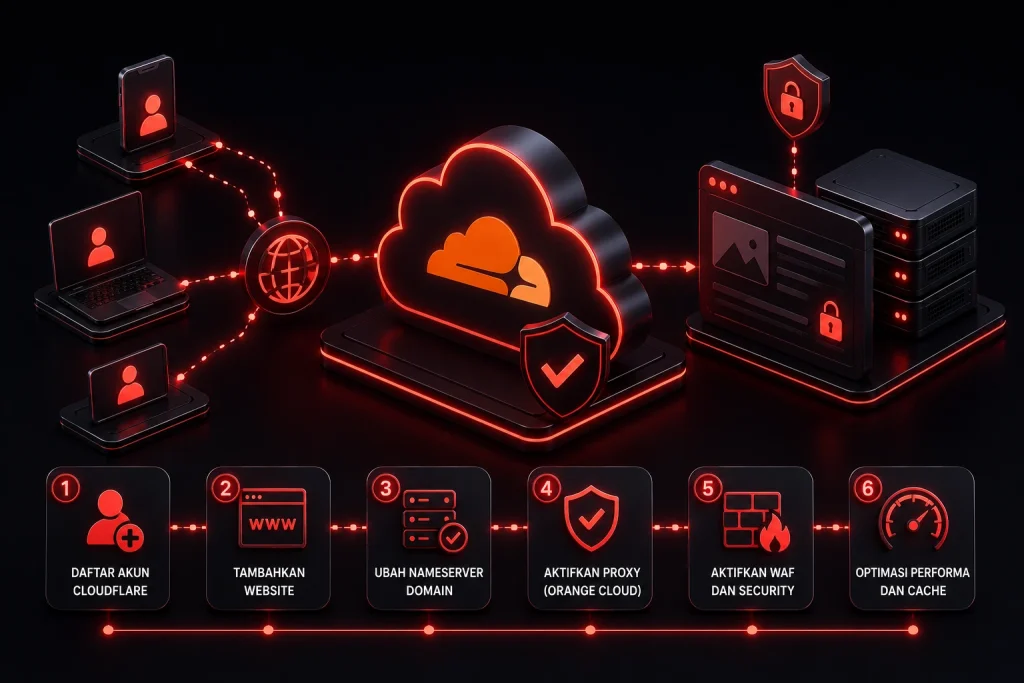
Keamanan website bukan hanya urusan perusahaan besar. Website bisnis kecil, landing page, toko online, blog, hingga website company profile juga bisa menjadi target bot, spam, brute force login, scraping, atau serangan yang membuat website lambat dan sulit diakses. Kabar baiknya, ada salah satu tool gratis yang sangat membantu untuk meningkatkan keamanan dan performa website, yaitu Cloudflare.
Cloudflare adalah layanan CDN, DNS, dan keamanan website yang bisa menjadi “lapisan pelindung” antara pengunjung dan server hosting kamu. Dengan konfigurasi yang tepat, Cloudflare dapat membantu menyembunyikan IP server asli, memblokir traffic mencurigakan, mengaktifkan SSL, mempercepat loading aset statis, dan mengurangi beban server.
Di artikel ini, kita akan membahas cara mengkonfigurasi Cloudflare gratis untuk mengamankan website dengan langkah yang mudah dipahami pemula.
Apa Itu Cloudflare dan Kenapa Penting untuk Website?
Cloudflare bekerja sebagai perantara antara pengunjung dan server website. Saat seseorang membuka domain kamu, request akan melewati jaringan Cloudflare terlebih dahulu sebelum diteruskan ke hosting.
Dengan cara ini, Cloudflare bisa membantu menyaring request berbahaya, mempercepat pengiriman file statis seperti gambar, CSS, dan JavaScript, serta memberikan perlindungan tambahan terhadap serangan tertentu.
Untuk website bisnis, Cloudflare sangat berguna karena keamanan dan performa adalah dua hal yang saling berhubungan. Website yang aman tetapi lambat tetap kurang nyaman digunakan. Sebaliknya, website cepat tetapi rentan diserang juga berisiko mengganggu operasional bisnis.
1. Daftar Akun Cloudflare Gratis
Langkah pertama adalah membuat akun Cloudflare. Kamu bisa mengunjungi website resmi Cloudflare, lalu daftar menggunakan email aktif.
Setelah login, klik Add a Site dan masukkan nama domain kamu, misalnya domainanda.com. Pilih paket Free jika kamu ingin menggunakan fitur gratis terlebih dahulu. Untuk sebagian besar website bisnis kecil hingga menengah, paket gratis Cloudflare sudah cukup membantu sebagai perlindungan dasar.
Tips Penting
Pastikan kamu memasukkan domain utama, bukan URL lengkap dengan https:// atau /halaman. Cloudflare akan membaca pengaturan DNS domain tersebut dan menampilkan record yang perlu dicek sebelum proses aktivasi.
2. Cek dan Sesuaikan DNS Record
Setelah domain ditambahkan, Cloudflare akan melakukan scan DNS record. Di tahap ini, kamu akan melihat record seperti A record, CNAME, MX, TXT, dan beberapa record lain.
Apa yang Harus Dicek?
Pastikan A record domain utama mengarah ke IP hosting yang benar. Biasanya record seperti:
domainanda.comwww.domainanda.com
harus mengarah ke server website kamu.
Untuk record website, aktifkan ikon awan oranye agar traffic melewati Cloudflare. Namun, untuk record email seperti MX, biasanya biarkan dalam mode DNS only agar email tetap berjalan normal.
Jika kamu ragu, cocokkan DNS record dengan data dari hosting atau domain registrar. Jangan asal menghapus record karena bisa membuat website atau email bermasalah.
3. Ganti Nameserver Domain ke Cloudflare
Setelah DNS record sudah benar, Cloudflare akan memberikan dua nameserver baru. Kamu perlu mengganti nameserver lama di tempat kamu membeli domain.
Cara Menggantinya
Masuk ke panel domain registrar, cari menu seperti Nameserver, DNS Management, atau Domain Settings. Hapus nameserver lama, lalu masukkan nameserver dari Cloudflare.
Setelah disimpan, proses propagasi DNS bisa memakan waktu beberapa menit hingga beberapa jam. Jika sudah aktif, Cloudflare akan menampilkan status domain sebagai aktif.
Di tahap ini, website kamu mulai melewati jaringan Cloudflare
Kalau kamu ingin punya website bisnis atau landing page yang cepat, aman, profesional, dan dikonfigurasi dengan fondasi teknis yang rapi, FirKaizen siap membantu dari strategi, desain, pengembangan, sampai optimasi performa. Konsultasikan kebutuhan kamu melalui Jasa Pembuatan Website/Landing Page Premium FirKaizen agar website kamu lebih siap digunakan untuk kebutuhan bisnis dan campaign digital.
4. Aktifkan SSL/TLS dengan Mode yang Tepat
SSL penting agar website bisa diakses menggunakan HTTPS. Cloudflare menyediakan fitur SSL/TLS yang bisa membantu mengamankan koneksi antara pengunjung dan website.
Mode SSL yang Disarankan
Masuk ke menu SSL/TLS, lalu pilih mode yang sesuai. Jika hosting kamu sudah memiliki SSL aktif, gunakan mode Full atau Full (Strict). Mode Full (Strict) lebih aman karena memastikan sertifikat SSL di server valid.
Hindari menggunakan mode Flexible untuk website WordPress jika tidak benar-benar diperlukan, karena bisa menyebabkan masalah redirect loop atau konflik HTTPS.
Setelah SSL aktif, pastikan website bisa dibuka menggunakan https:// tanpa warning di browser.
5. Aktifkan Firewall Dasar untuk Memblokir Traffic Mencurigakan
Cloudflare menyediakan fitur keamanan yang bisa membantu menyaring traffic berbahaya. Untuk pemula, kamu bisa mulai dari pengaturan sederhana terlebih dahulu.
Pengaturan yang Bisa Digunakan
Masuk ke menu Security. Atur Security Level ke Medium jika website kamu sering menerima traffic mencurigakan. Aktifkan juga Bot Fight Mode jika tersedia di paket gratis untuk membantu mengurangi aktivitas bot sederhana.
Jika website kamu menggunakan WordPress, kamu bisa membuat rule untuk melindungi halaman login seperti /wp-login.php atau /wp-admin. Misalnya, aktifkan challenge untuk akses dari negara yang tidak menjadi target market kamu.
Pengaturan ini membantu mengurangi risiko brute force login dan request mencurigakan yang membebani server.
6. Aktifkan Cache untuk Mempercepat Website
Selain keamanan, Cloudflare juga membantu meningkatkan performa website melalui caching. File statis seperti gambar, CSS, dan JavaScript bisa disimpan di jaringan Cloudflare, sehingga tidak selalu diambil langsung dari server hosting.
Cara Mengaturnya
Masuk ke menu Caching, lalu pastikan caching aktif. Kamu juga bisa mengatur Browser Cache TTL agar browser pengunjung menyimpan file tertentu dalam waktu yang lebih lama.
Untuk website WordPress, gunakan caching Cloudflare bersama plugin cache dengan hati-hati. Jangan sampai halaman dinamis seperti cart, checkout, login, atau dashboard ikut tercache secara sembarangan.
Jika website kamu berupa landing page statis, caching agresif biasanya lebih aman dan bisa meningkatkan kecepatan secara signifikan.
7. Aktifkan Redirect HTTPS dan Proteksi Tambahan
Agar semua pengunjung otomatis menggunakan koneksi aman, aktifkan pengaturan Always Use HTTPS di menu SSL/TLS. Fitur ini akan mengarahkan traffic HTTP ke HTTPS secara otomatis.
Fitur Tambahan yang Berguna
Kamu juga bisa mengaktifkan Automatic HTTPS Rewrites untuk membantu memperbaiki masalah mixed content, yaitu kondisi ketika halaman sudah HTTPS tetapi masih memuat aset HTTP.
Selain itu, aktifkan proteksi dasar seperti Hotlink Protection jika kamu tidak ingin gambar website dipakai langsung oleh website lain. Fitur ini bisa membantu mengurangi penggunaan bandwidth yang tidak perlu.
8. Cek Website Setelah Cloudflare Aktif
Setelah konfigurasi selesai, jangan langsung ditinggalkan. Lakukan pengecekan menyeluruh untuk memastikan website tetap berjalan normal.
Yang Perlu Dicek
Buka halaman utama, halaman layanan, blog, form kontak, halaman login, dan fitur penting lain. Pastikan gambar tampil normal, form bisa dikirim, SSL aktif, dan tidak ada error redirect.
Jika menggunakan WordPress, coba login ke dashboard dan cek apakah plugin, editor, serta halaman admin berjalan lancar. Jika ada masalah, biasanya penyebabnya ada di pengaturan SSL, cache, atau DNS record yang belum tepat.
Kesimpulan: Cloudflare Gratis Bisa Jadi Lapisan Keamanan Awal yang Kuat
Cloudflare gratis bisa membantu mengamankan website dengan cara menyaring traffic, menyembunyikan IP server, mengaktifkan SSL, mengurangi bot sederhana, dan mempercepat loading melalui CDN serta caching. Namun, hasil terbaik tetap membutuhkan konfigurasi yang tepat, mulai dari DNS, SSL/TLS, firewall, cache, hingga pengecekan setelah aktivasi.
Kalau kamu ingin punya website bisnis atau landing page yang cepat, aman, profesional, dan dikonfigurasi dengan fondasi teknis yang rapi, FirKaizen siap membantu dari strategi, desain, pengembangan, sampai optimasi performa. Konsultasikan kebutuhan kamu melalui Jasa Pembuatan Website/Landing Page Premium FirKaizen agar website kamu lebih siap digunakan untuk kebutuhan bisnis dan campaign digital.