
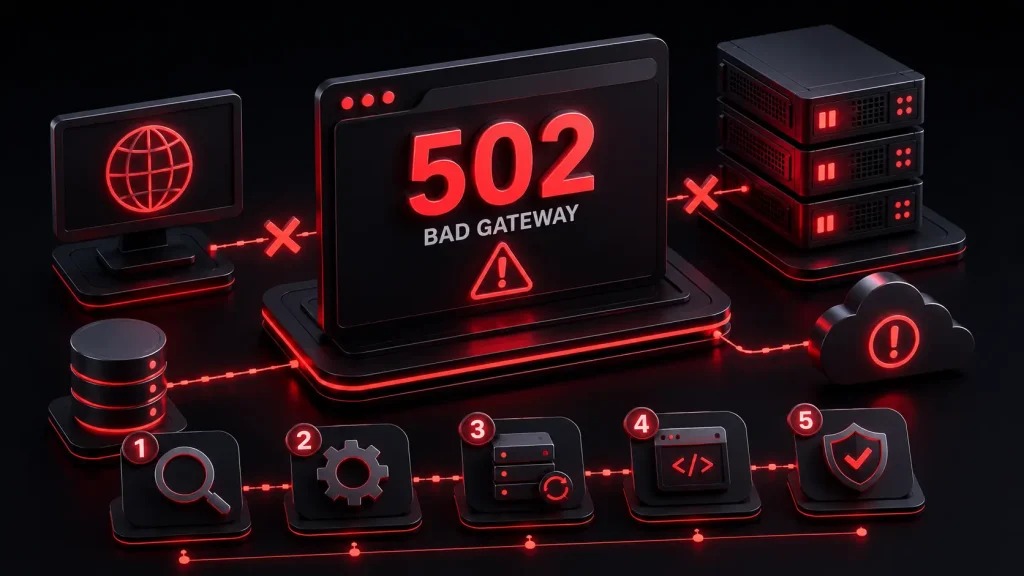
Pernah membuka website lalu muncul pesan “502 Bad Gateway”? Error ini sering membuat panik, apalagi kalau website sedang dipakai untuk bisnis, toko online, landing page iklan, atau halaman penting yang sedang menerima traffic. Kabar baiknya, dalam banyak kasus, Error 502 bisa dicek dengan cepat dan beberapa langkah awalnya dapat dilakukan dalam waktu sekitar 5 menit.
Namun, perlu dipahami dulu bahwa 502 Bad Gateway biasanya bukan sekadar masalah di browser pengunjung. Error ini menandakan ada gangguan komunikasi antar-server. Misalnya, server utama tidak mendapat respons yang valid dari server lain seperti PHP-FPM, reverse proxy, database, CDN, atau layanan hosting.
Di artikel ini, kita akan membahas penyebab umum Error 502 Bad Gateway dan langkah cepat yang bisa kamu lakukan untuk mengatasinya, terutama jika website kamu menggunakan WordPress, VPS, cloud hosting, atau layanan CDN.
Apa Itu Error 502 Bad Gateway?
502 Bad Gateway adalah kode error yang muncul ketika satu server bertindak sebagai gateway atau proxy, tetapi menerima respons yang tidak valid dari server lain. Sederhananya, browser kamu meminta halaman website, lalu server mencoba mengambil data dari sistem di belakangnya, tetapi proses tersebut gagal.
Contohnya, jika website memakai Nginx sebagai reverse proxy dan PHP-FPM untuk menjalankan WordPress, Error 502 bisa muncul ketika Nginx tidak berhasil mendapatkan respons dari PHP-FPM. Jika website menggunakan CDN seperti Cloudflare, error ini juga bisa terjadi ketika CDN tidak bisa terhubung dengan server asal.
1. Refresh Halaman dan Cek dari Browser Lain
Langkah paling cepat adalah melakukan pengecekan sederhana terlebih dahulu. Kadang Error 502 hanya terjadi sementara karena server sedang overload sesaat, proses deploy, restart service, atau gangguan koneksi singkat.
Cara Mengeceknya
Coba refresh halaman menggunakan tombol reload. Jika masih error, buka website dari mode incognito atau browser lain. Kamu juga bisa cek dari perangkat berbeda, misalnya dari jaringan WiFi dan mobile data.
Jika website normal di perangkat lain, kemungkinan masalah ada di cache browser atau koneksi lokal. Tetapi jika semua perangkat menampilkan error yang sama, besar kemungkinan masalahnya ada di sisi server, hosting, atau CDN.
2. Bersihkan Cache Browser dan Cache CDN
Cache yang bermasalah bisa membuat halaman error tetap muncul meskipun server sebenarnya sudah kembali normal. Ini sering terjadi pada website yang menggunakan CDN, plugin cache, atau sistem caching di hosting.
Cara Mengatasinya
Bersihkan cache browser terlebih dahulu. Setelah itu, jika kamu menggunakan CDN seperti Cloudflare, masuk ke dashboard CDN dan lakukan Purge Cache. Untuk WordPress, kamu juga bisa menghapus cache dari plugin caching yang digunakan.
Namun, jangan hanya mengandalkan clear cache. Jika Error 502 tetap muncul setelah cache dibersihkan, lanjutkan ke pengecekan server karena kemungkinan ada service yang tidak berjalan normal.
3. Cek Apakah Hosting atau Server Sedang Overload
Salah satu penyebab paling umum Error 502 adalah server kehabisan resource. CPU terlalu tinggi, RAM penuh, jumlah proses PHP terlalu banyak, atau database terlalu berat bisa membuat server gagal merespons permintaan.
Ini sering terjadi saat website menerima lonjakan traffic, menjalankan campaign iklan, terkena bot, atau menggunakan plugin yang berat.
Cara Mengatasinya
Jika kamu menggunakan cPanel, cek menu seperti Resource Usage, CPU and Concurrent Connection Usage, atau fitur monitoring hosting. Jika menggunakan VPS, cek penggunaan resource melalui panel server atau command line.
Untuk langkah cepat, kamu bisa restart service yang bermasalah jika memiliki akses VPS. Misalnya restart web server, PHP-FPM, atau database. Namun, jika kamu tidak yakin, lebih aman hubungi support hosting dan minta mereka mengecek resource server
Kalau kamu ingin website bisnis atau landing page yang lebih stabil, cepat, aman, dan tidak mudah error saat traffic meningkat, FirKaizen siap membantu dari sisi teknis, struktur website, hingga optimasi performa. Konsultasikan kebutuhan kamu melalui Jasa Pembuatan Website/Landing Page Premium FirKaizen agar website kamu punya fondasi yang lebih kuat dan siap digunakan untuk kebutuhan bisnis profesional
4. Restart PHP, Web Server, atau Service Terkait
Pada VPS atau cloud server, Error 502 sering terjadi karena service tertentu berhenti atau tidak merespons. Contohnya PHP-FPM down, Nginx gagal meneruskan request, Apache bermasalah, atau database tidak stabil.
Cara Mengatasinya
Jika kamu memiliki akses server, cek status service yang digunakan. Untuk server berbasis Linux, biasanya service penting meliputi Nginx, Apache, PHP-FPM, dan MySQL/MariaDB.
Restart service bisa menjadi solusi cepat, tetapi tetap perlu dicari penyebab utamanya. Jika service terus berhenti, berarti ada masalah lain seperti konfigurasi salah, plugin berat, memory limit terlalu kecil, atau traffic berlebihan.
Bagi pemula, langkah ini sebaiknya dilakukan dengan hati-hati. Salah menjalankan perintah bisa membuat website semakin bermasalah.
5. Nonaktifkan Plugin atau Tema yang Baru Diubah
Untuk website WordPress, Error 502 bisa muncul setelah install plugin baru, update plugin, ganti tema, atau menambahkan script tertentu. Plugin yang berat atau tidak kompatibel dapat membuat proses PHP macet dan akhirnya server memberikan respons 502.
Cara Mengatasinya
Jika masih bisa masuk dashboard WordPress, nonaktifkan plugin yang baru diinstall atau diupdate. Jika tidak bisa masuk dashboard, gunakan File Manager hosting atau FTP, lalu buka folder:
wp-content/plugins
Ubah nama folder plugin yang dicurigai, misalnya dari nama-plugin menjadi nama-plugin-old. Setelah itu, cek kembali website.
Jika website kembali normal, berarti plugin tersebut kemungkinan besar menjadi penyebabnya. Kamu bisa mencari alternatif plugin yang lebih ringan atau meminta developer memperbaiki konflik yang terjadi.
6. Periksa Konfigurasi CDN dan DNS
Jika website menggunakan CDN, Error 502 bisa muncul karena CDN tidak berhasil menghubungi server asal. Penyebabnya bisa berupa IP origin salah, SSL bermasalah, firewall memblokir koneksi CDN, atau server origin sedang down.
Cara Mengatasinya
Masuk ke dashboard CDN dan cek apakah DNS mengarah ke IP server yang benar. Pastikan SSL aktif dan mode SSL sesuai dengan konfigurasi server. Jika menggunakan Cloudflare, kamu bisa mencoba mematikan proxy sementara untuk melihat apakah error berasal dari CDN atau server asal.
Jika setelah proxy dimatikan website tetap error, kemungkinan masalah ada di hosting atau server. Jika website normal setelah proxy dimatikan, berarti konfigurasi CDN perlu diperbaiki.
7. Hubungi Support Hosting Jika Error Tidak Hilang
Jika semua langkah cepat sudah dilakukan tetapi Error 502 tetap muncul, segera hubungi support hosting. Minta mereka mengecek error log, status service, resource server, konfigurasi PHP, dan koneksi antara web server dengan backend.
Informasi yang Perlu Disampaikan
Agar proses bantuan lebih cepat, berikan informasi seperti waktu error terjadi, URL yang terdampak, perubahan terakhir yang dilakukan, serta screenshot error jika ada. Semakin lengkap informasinya, semakin mudah tim hosting atau developer menemukan penyebabnya.
Kesimpulan: Error 502 Bisa Cepat Diatasi Jika Tahu Titik Ceknya
Error 502 Bad Gateway biasanya terjadi karena gangguan komunikasi antara server, service backend, CDN, atau hosting. Untuk langkah cepat, kamu bisa mulai dari refresh halaman, cek browser lain, bersihkan cache, pantau resource server, restart service, nonaktifkan plugin bermasalah, lalu cek konfigurasi CDN dan DNS.
Kalau kamu ingin website bisnis atau landing page yang lebih stabil, cepat, aman, dan tidak mudah error saat traffic meningkat, FirKaizen siap membantu dari sisi teknis, struktur website, hingga optimasi performa. Konsultasikan kebutuhan kamu melalui Jasa Pembuatan Website/Landing Page Premium FirKaizen agar website kamu punya fondasi yang lebih kuat dan siap digunakan untuk kebutuhan bisnis profesional