
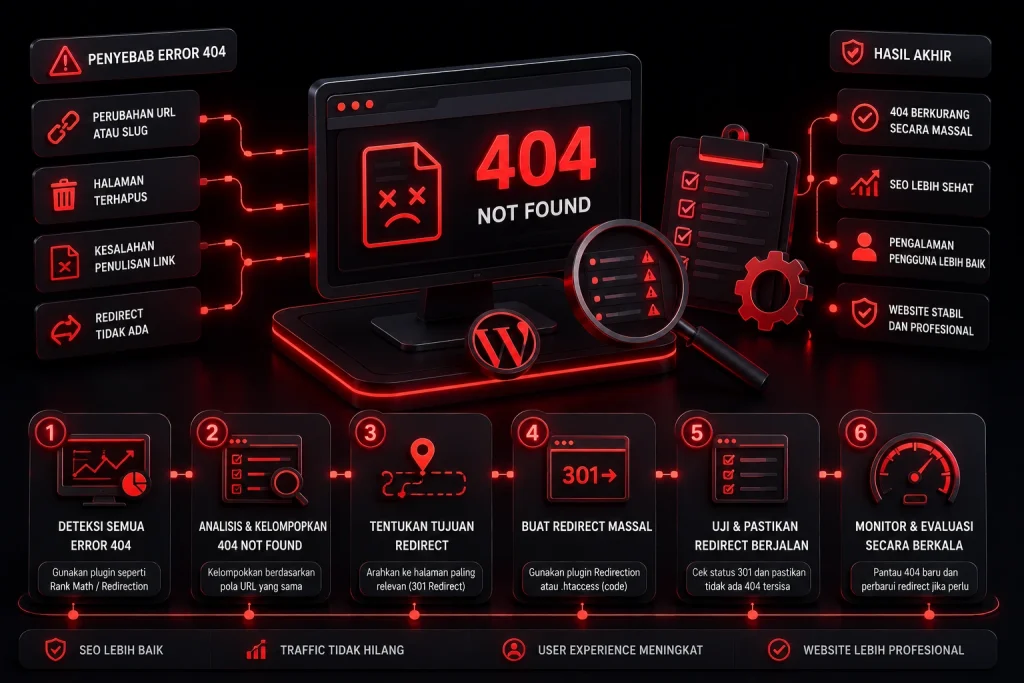
Error 404 Not Found adalah salah satu masalah yang cukup sering terjadi di website WordPress. Biasanya, error ini muncul ketika pengunjung membuka URL tertentu, tetapi halaman tersebut tidak ditemukan oleh server. Jika hanya terjadi pada satu atau dua halaman, masalahnya mungkin mudah diperbaiki. Namun, kalau Error 404 muncul secara massal di banyak halaman, dampaknya bisa cukup serius.
Website bisa terlihat tidak profesional, pengunjung merasa bingung, dan mesin pencari seperti Google bisa menilai pengalaman pengguna menjadi kurang baik. Untuk website bisnis, toko online, blog SEO, atau landing page yang mengandalkan traffic organik, Error 404 massal tidak boleh dibiarkan terlalu lama.
Di artikel ini, kita akan membahas penyebab Error 404 Not Found secara massal di WordPress dan langkah-langkah praktis untuk mengatasinya dengan aman.
Apa Itu Error 404 Not Found?
404 Not Found adalah kode status HTTP yang berarti halaman tidak ditemukan di server. Artinya, browser berhasil menghubungi website, tetapi URL yang diminta tidak memiliki halaman atau konten yang sesuai.
Pada WordPress, Error 404 bisa muncul karena halaman benar-benar sudah dihapus, permalink berubah, file .htaccess bermasalah, slug artikel diganti, struktur kategori berubah, migrasi website tidak sempurna, atau ada plugin yang mengubah URL secara otomatis.
Jika Error 404 terjadi secara massal, biasanya penyebabnya bukan hanya satu halaman hilang, tetapi ada masalah struktur URL atau konfigurasi website secara keseluruhan.
1. Cek Apakah Permalink WordPress Bermasalah
Penyebab paling umum Error 404 massal di WordPress adalah pengaturan permalink yang rusak. Ini sering terjadi setelah migrasi hosting, update WordPress, perubahan struktur URL, atau konflik plugin.
Cara Mengatasinya
Masuk ke dashboard WordPress, lalu buka menu Settings > Permalinks. Setelah itu, langsung klik Save Changes tanpa perlu mengubah pengaturan apa pun.
Langkah sederhana ini akan membuat WordPress menyegarkan ulang struktur permalink dan membuat aturan URL baru. Dalam banyak kasus, Error 404 massal langsung hilang setelah permalink disimpan ulang.
Jika website kamu menggunakan struktur permalink khusus, pastikan formatnya tidak berubah dari sebelumnya. Perubahan kecil pada struktur URL bisa membuat banyak halaman lama menjadi tidak ditemukan.
2. Periksa File .htaccess
File .htaccess berfungsi mengatur rewrite URL di server Apache. Jika file ini rusak, kosong, tertimpa, atau berisi aturan yang salah, WordPress bisa gagal membaca URL halaman dan menampilkan Error 404.
Cara Memperbaikinya
Masuk ke File Manager hosting atau FTP, lalu buka folder utama website, biasanya public_html. Cari file .htaccess, kemudian backup terlebih dahulu dengan cara mengunduhnya atau mengganti namanya menjadi .htaccess-old.
Setelah itu, masuk kembali ke dashboard WordPress dan simpan ulang permalink melalui Settings > Permalinks. WordPress biasanya akan membuat file .htaccess baru secara otomatis.
Untuk WordPress standar, isi dasar .htaccess biasanya seperti ini:
# BEGIN WordPress
RewriteEngine On
RewriteRule .* - [E=HTTP_AUTHORIZATION:%{HTTP:Authorization}]
RewriteBase /
RewriteRule ^index.php$ - [L]
RewriteCond %{REQUEST_FILENAME} !-f
RewriteCond %{REQUEST_FILENAME} !-d
RewriteRule . /index.php [L]
# END WordPress
Namun, jika website kamu memakai konfigurasi khusus, sebaiknya jangan asal mengganti file tanpa backup
Kalau kamu ingin website WordPress yang lebih rapi, cepat, aman, dan minim error teknis seperti 404 massal, FirKaizen siap membantu dari audit, perbaikan struktur, sampai pengembangan website profesional. Konsultasikan kebutuhan kamu melalui Jasa Pembuatan Website/Landing Page Premium FirKaizen agar website kamu lebih stabil, SEO-friendly, dan siap mendukung kebutuhan bisnis jangka panjang.
3. Identifikasi URL 404 Secara Massal
Sebelum memperbaiki banyak URL, kamu perlu tahu halaman mana saja yang mengalami 404. Jangan hanya menebak, karena bisa saja error berasal dari URL lama, gambar yang hilang, halaman produk, kategori, atau artikel yang sudah dipindahkan.
Tools yang Bisa Digunakan
Kamu bisa menggunakan beberapa alat seperti:
- Google Search Console untuk melihat halaman 404 yang terdeteksi Google.
- Screaming Frog SEO Spider untuk crawling website dan menemukan URL error.
- Plugin WordPress seperti Redirection untuk memantau 404.
- Log server dari hosting untuk melihat URL yang sering gagal diakses.
Dengan data ini, kamu bisa menentukan apakah masalahnya perlu diperbaiki dengan redirect, restore halaman, atau perbaikan struktur permalink.
4. Gunakan Redirect 301 untuk URL Lama
Jika banyak Error 404 muncul karena URL lama sudah berubah, solusi terbaik adalah menggunakan Redirect 301. Redirect 301 memberi tahu browser dan mesin pencari bahwa halaman lama sudah dipindahkan secara permanen ke URL baru.
Cara Menggunakan Redirect
Untuk pemula, kamu bisa menggunakan plugin seperti Redirection. Setelah plugin aktif, masukkan URL lama di kolom source URL dan URL baru di target URL.
Contohnya:
/produk-lama
diarahkan ke:
/produk-baru
Jika ada banyak URL, beberapa plugin redirect mendukung import CSV sehingga prosesnya lebih cepat. Ini sangat berguna jika kamu baru saja migrasi website atau mengubah struktur URL secara besar-besaran.
5. Perbaiki Link Internal yang Rusak
Redirect memang membantu, tetapi link internal yang rusak tetap sebaiknya diperbaiki langsung. Jika banyak artikel, menu, tombol CTA, atau halaman produk masih mengarah ke URL lama, website akan terus menghasilkan 404.
Cara Mengatasinya
Gunakan plugin seperti Broken Link Checker atau lakukan audit dengan Screaming Frog. Setelah menemukan link rusak, ubah langsung ke URL yang benar.
Perbaikan link internal membantu pengunjung berpindah halaman dengan nyaman dan membantu Google memahami struktur website kamu dengan lebih baik.
6. Cek Plugin, Tema, dan Custom Post Type
Error 404 massal juga bisa terjadi karena plugin atau tema yang mengatur custom post type, kategori, slug, atau rewrite rule. Misalnya, plugin portfolio, LMS, property listing, atau WooCommerce bisa memiliki struktur URL sendiri.
Cara Mengeceknya
Jika Error 404 muncul setelah update atau install plugin baru, coba nonaktifkan plugin tersebut sementara. Setelah itu, simpan ulang permalink dan cek kembali halaman yang error.
Jika website menggunakan custom post type, pastikan slug tidak bentrok dengan halaman, kategori, atau taxonomy lain. Bentrok slug bisa membuat WordPress salah membaca URL.
Kesimpulan: Error 404 Massal Harus Ditangani dengan Data dan Struktur yang Tepat
Error 404 Not Found secara massal di WordPress biasanya terjadi karena permalink bermasalah, file .htaccess rusak, perubahan URL, migrasi website, link internal rusak, atau konflik plugin dan tema. Cara mengatasinya adalah dengan menyimpan ulang permalink, memperbaiki .htaccess, mengidentifikasi URL error, membuat Redirect 301, memperbaiki link internal, dan mengecek plugin yang memengaruhi struktur URL.
Kalau kamu ingin website WordPress yang lebih rapi, cepat, aman, dan minim error teknis seperti 404 massal, FirKaizen siap membantu dari audit, perbaikan struktur, sampai pengembangan website profesional. Konsultasikan kebutuhan kamu melalui Jasa Pembuatan Website/Landing Page Premium FirKaizen agar website kamu lebih stabil, SEO-friendly, dan siap mendukung kebutuhan bisnis jangka panjang.